외장 SSD 추천 2026년 기준 – 속도, 용량, 가성비별 비교 정리
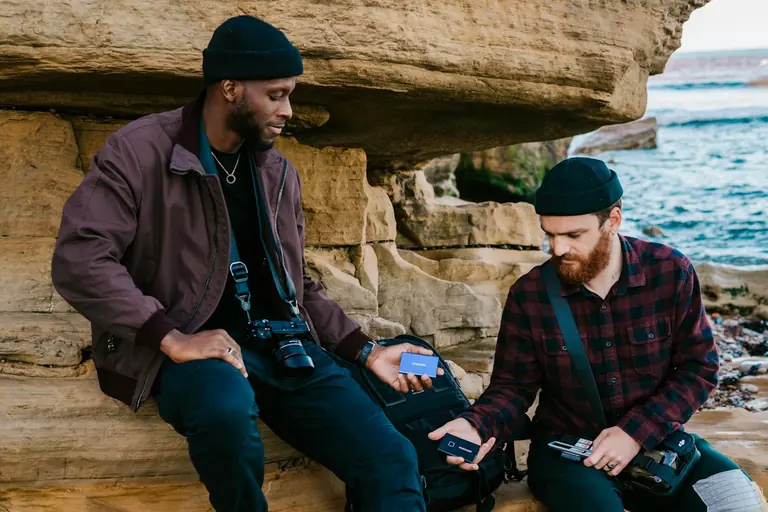
파일 백업하려고 USB 꽂았는데 전송 속도가 답답해서 결국 외장 SSD를 알아보기 시작한 분들이 꽤 많을 겁니다. 결론부터 말하면, 2026년 현재 외장 SSD는 1TB 기준 10만 원 안팎이면 충분히 괜찮은 제품을 살 수 있고, 전송 속도도 USB 3.2 Gen 2 기준 초당 1,000MB 이상 나오는 모델이 대부분이죠.
외장 SSD와 외장 HDD, 아직도 고민하시나요
외장 SSD 추천 글을 찾아보는 분이라면 이미 HDD와의 차이를 어느 정도 알고 계실 텐데, 그래도 한 번 정리해볼게요. 외장 HDD는 가격이 저렴하다는 장점이 있지만 속도 면에서 외장 SSD와는 비교가 안 됩니다. 특히 영상 편집이나 대용량 파일을 자주 다루는 경우라면 HDD로는 작업 자체가 스트레스더라고요.
| 항목 | 외장 SSD | 외장 HDD |
|---|---|---|
| 읽기 속도 | 500~2,000MB/s | 100~150MB/s |
| 내구성 | 충격에 강함 | 충격에 약함 |
| 무게 | 30~100g | 150~250g |
| 1TB 가격대 | 8~15만 원 | 5~7만 원 |
| 소음 | 무소음 | 회전 소음 있음 |
가격 차이가 예전만큼 크지 않다는 점이 핵심이에요. 2~3년 전만 해도 SSD가 두세 배 비쌌는데, 지금은 1TB 기준으로 3~5만 원 차이 정도밖에 안 나더라고요. 이 정도면 외장 SSD를 선택하지 않을 이유가 딱히 없습니다.
외장 SSD 추천 시 확인해야 할 스펙
외장 SSD를 고를 때 가장 먼저 봐야 하는 건 인터페이스 규격이에요. USB 3.2 Gen 1(5Gbps), USB 3.2 Gen 2(10Gbps), USB 3.2 Gen 2×2(20Gbps) 이렇게 세 가지가 주로 쓰이는데, 실제 체감 속도 차이가 꽤 납니다.
1,050MB/s
Gen 2 평균 읽기 속도
30g
최경량 모델 무게
5년
평균 보증 기간
그런데 여기서 한 가지 주의할 점이 있어요. 외장 SSD가 아무리 빨라도 연결하는 PC 쪽 포트가 해당 규격을 지원하지 않으면 의미가 없습니다. USB-C 포트가 있다고 다 같은 게 아니거든요. Gen 2 지원 여부를 반드시 확인하시길 바랍니다. (*이거 모르고 비싼 SSD 사놓고 속도가 안 나온다고 불만 올리는 분들이 의외로 많더라고요.*)
용량은 일반 사용자라면 500GB~1TB 정도면 충분하고, 영상 작업용이라면 2TB 이상을 추천합니다. 4TB 모델도 나오지만 가격이 확 뛰어서 정말 필요한 분만 고려하시면 돼요.
가격대별 외장 SSD 추천 모델
시장에 나와 있는 외장 SSD는 정말 종류가 많은데, 가격대를 기준으로 크게 세 구간으로 나눌 수 있습니다.
가격대별 외장 SSD 추천 포인트
5~8만 원대
500GB, Gen 1 속도. 문서 백업용으로 충분
10~15만 원대
1TB, Gen 2 속도. 가성비 최적 구간
20만 원 이상
2TB+, Gen 2×2. 영상 편집 전문가용
▲ 가성비만 따지면 10~15만 원대 1TB 모델이 가장 합리적이에요. 삼성 T7, WD My Passport SSD, 씨게이트 Fast One 같은 제품이 이 구간에 포진해 있고, 브랜드별로 읽기/쓰기 속도와 디자인에 약간씩 차이가 있습니다. 개인적으로 삼성 T7은 안정성 면에서 무난하고, WD 제품은 가격 대비 용량이 넉넉한 편이더라고요.
어쨌든 외장 SSD를 처음 구매하는 분이라면 1TB Gen 2 모델을 기준으로 잡고, 예산에 따라 위아래로 조절하는 게 가장 실수가 적은 방법입니다.
외장 SSD 수명과 관리 팁
SSD도 수명이 있다는 건 알고 계시죠? NAND 플래시 메모리 특성상 쓰기 횟수에 제한이 있는데, 일반 사용자 기준으로는 사실 걱정할 수준이 아니에요. TBW(Total Bytes Written) 수치로 수명을 표시하는데, 1TB 모델 기준으로 보통 300~600TBW 정도 됩니다. 매일 40GB씩 써도 20년은 가는 양이죠.
다만 몇 가지 관리 팁은 알아두면 좋습니다.
- 사용 후 반드시 안전 제거 후 분리 – 갑자기 뽑으면 데이터 손상 가능
- 50도 이상 고온 환경에 장시간 노출 피하기 – 차 안 대시보드 같은 곳은 위험
- 펌웨어 업데이트 주기적으로 확인 – 제조사 사이트나 전용 앱에서 가능
- 외장 SSD도 주기적으로 TRIM 지원 여부 확인 – 성능 유지에 도움
(*솔직히 안전 제거 안 하고 그냥 뽑는 사람이 대부분일 텐데, 이것 때문에 파일 날아간 경험이 한 번이라도 있으면 그다음부터는 확실히 조심하게 됩니다.*)
주의할 점
외장 SSD를 떨어뜨렸을 때 HDD보다는 안전하지만, 커넥터 부분이 파손될 수 있습니다. 특히 USB-C 타입은 포트가 작아서 물리적 충격에 약한 편이니 케이스를 사용하시는 게 좋아요.
맥북과 윈도우 호환 – 포맷 형식 주의
맥북 사용자라면 외장 SSD를 사기 전에 파일 시스템 포맷을 확인해야 합니다. 윈도우에서 쓰던 NTFS 포맷은 맥에서 읽기만 가능하고 쓰기가 안 되거든요. 양쪽 다 쓰려면 exFAT으로 포맷하는 게 가장 무난합니다.
참고로 Apple 공식 지원 페이지에서 디스크 유틸리티를 이용한 포맷 방법을 안내하고 있으니, 처음 하시는 분은 참고하시면 됩니다. APFS는 맥 전용이고, exFAT이 윈도우/맥 겸용으로 쓸 수 있는 포맷이에요.
이 시대에 아직도 파일 시스템 호환성 문제가 이런 식으로 남아 있다는 게 좀 답답하긴 한데, 어쨌든 exFAT으로 한 번 포맷해두면 그 뒤로는 신경 쓸 일이 없습니다.
자주 묻는 질문 FAQ
Q. 외장 SSD 500GB랑 1TB 중 어떤 걸 사야 하나요?
가격 차이가 2~3만 원 정도밖에 안 나니까 가능하면 1TB를 추천합니다. 500GB는 생각보다 금방 차더라고요. 특히 사진이나 영상 파일을 조금이라도 저장할 계획이라면 1TB가 훨씬 여유롭습니다.
Q. 외장 SSD를 스마트폰에 연결해서 쓸 수 있나요?
USB-C OTG를 지원하는 스마트폰이라면 가능합니다. 아이폰 15 이후 모델이나 안드로이드 대부분의 플래그십 기종에서 외장 SSD를 인식해요. 다만 파일 관리 앱이 필요한 경우도 있으니 미리 확인해보시길 바랍니다.
Q. NVMe 외장 SSD 케이스를 따로 사서 조립하는 게 더 저렴한가요?
경우에 따라 더 저렴할 수 있는데, 호환성 문제나 발열 이슈가 생길 수 있어서 조립에 자신 없으면 완제품을 사는 게 안전하죠. 성능 면에서는 NVMe 케이스 조합이 더 빠를 수 있습니다.
Q. 외장 SSD 브랜드 중 가장 안정적인 건 어디인가요?
삼성, WD(웨스턴디지털), 씨게이트, 샌디스크가 대표적인 신뢰 브랜드입니다. 삼성 T7 시리즈가 가장 많이 팔리고, 사후 서비스도 국내 기준으로는 삼성이 편한 편이에요.
Q. 외장 SSD 암호화 기능은 꼭 필요한가요?
개인 사용자라면 필수까지는 아니지만, 업무용으로 민감한 파일을 담을 거라면 하드웨어 암호화 지원 모델을 고르는 게 좋습니다. 소프트웨어 암호화보다 속도 저하가 적고 보안성도 높더라고요.